01 Lærred
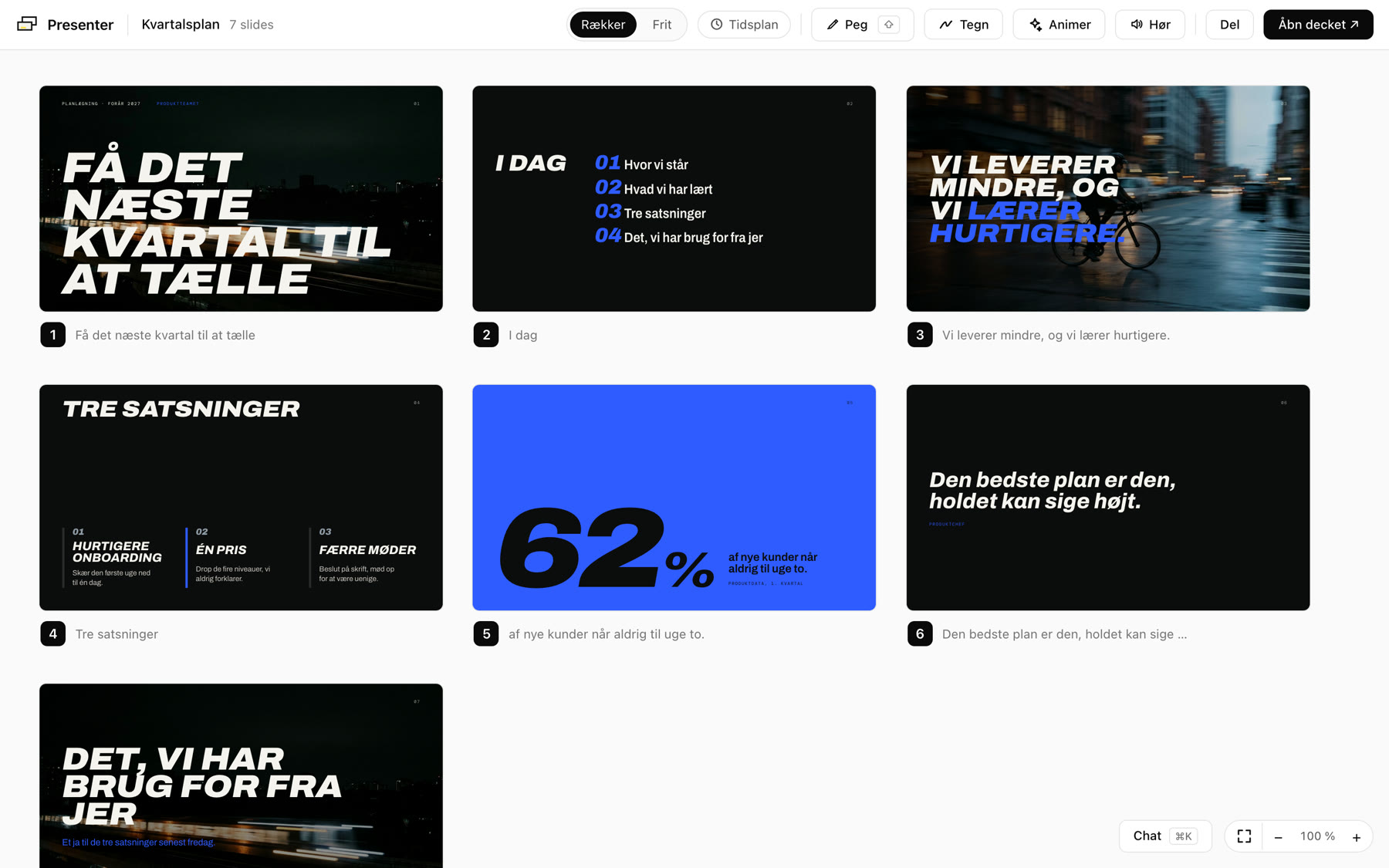
Hele decket på én gang.
Alle slides side om side, levende. Træk et til en ny plads, og filen følger med.
 Presenter
Den skriver dem på minutter, som én HTML-fil, I selv har. Du ser alle slides på ét lærred og peger på det, der skal rettes.
Linket er på vej til din mail.
Presenter kører på Mac og Windows. Åbn mailen på din computer, så er du i gang på et øjeblik.
Hentningen er i gang. Linket ligger også i din mail.
Vil du hellere bruge en terminal? Kør den her i mappen med dine decks.
npx praesenter ./slidesNyhedsbrevet følger med. Du kan altid afmelde det.
Gratis i beta · Mac og Windows
To minutter, hvor Martin viser Presenter.
Virker med den AI, du allerede har
Et HTML-slide er tekst, så din AI kan skrive det, rette det og holde det i jeres design. Presenter er stedet, hvor du ser det ske.
01 Lærred
Alle slides side om side, levende. Træk et til en ny plads, og filen følger med.
02 Peg
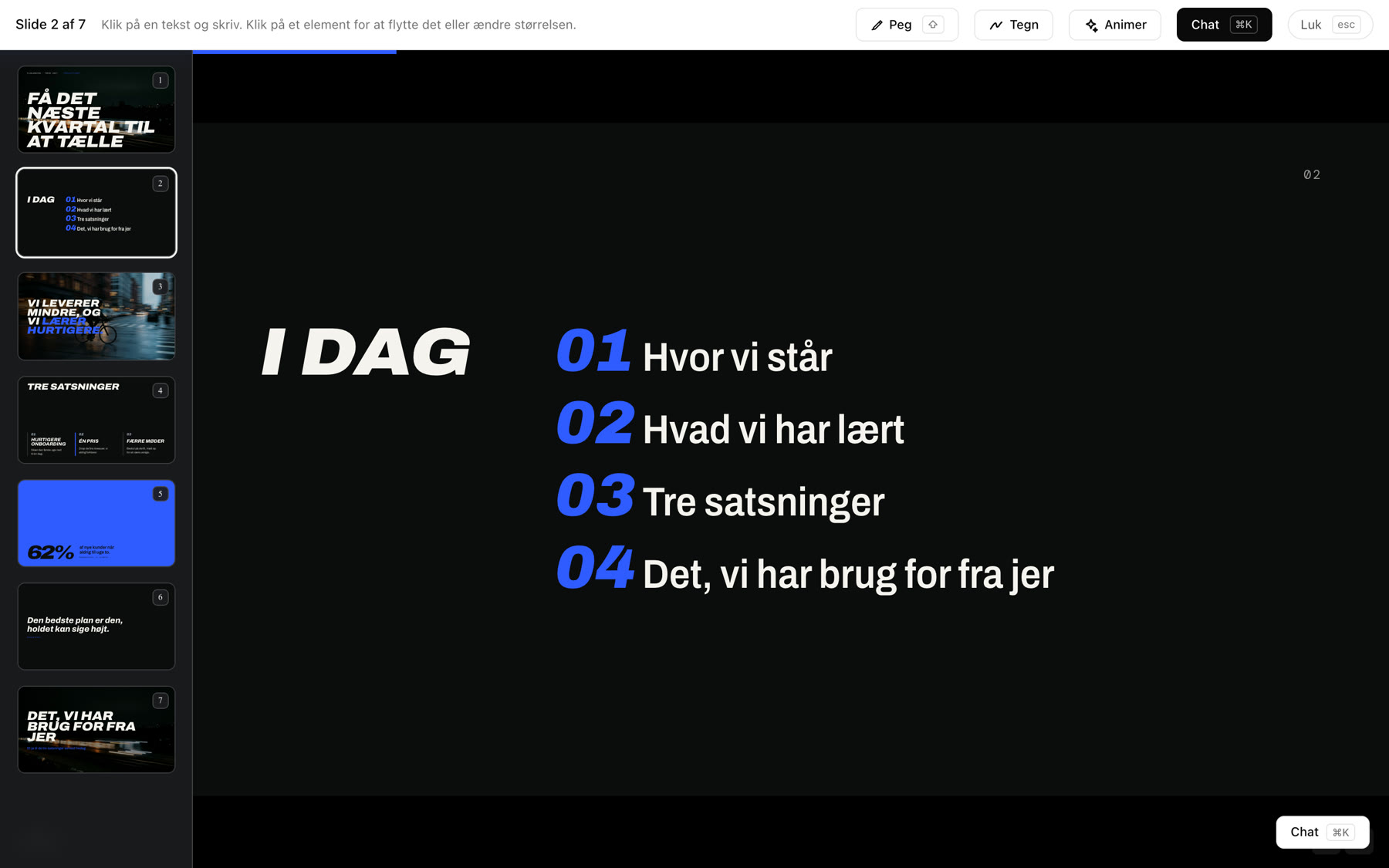
Hold Shift, og tegn rundt om det. Din AI får præcis den del.
03 Chat
Ret decket
Tilføj et slide efter 4 med de tre tal fra rapporten.
Fortryd
Et nyt slide, en kortere overskrift eller et helt deck. Filen ændrer sig, mens du ser på.
04 Design guide
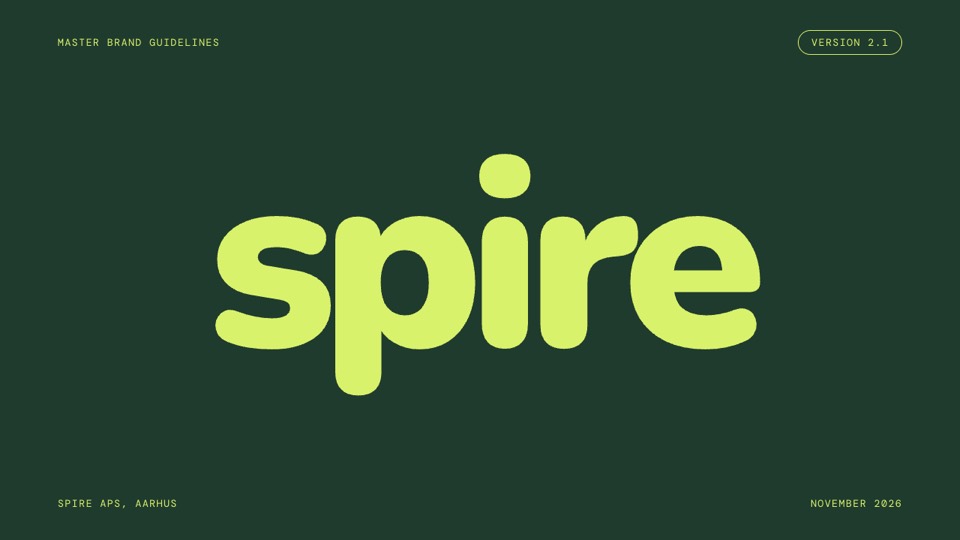


Læg en PowerPoint-skabelon eller en brand-PDF ind. Alle nye decks starter fra den.
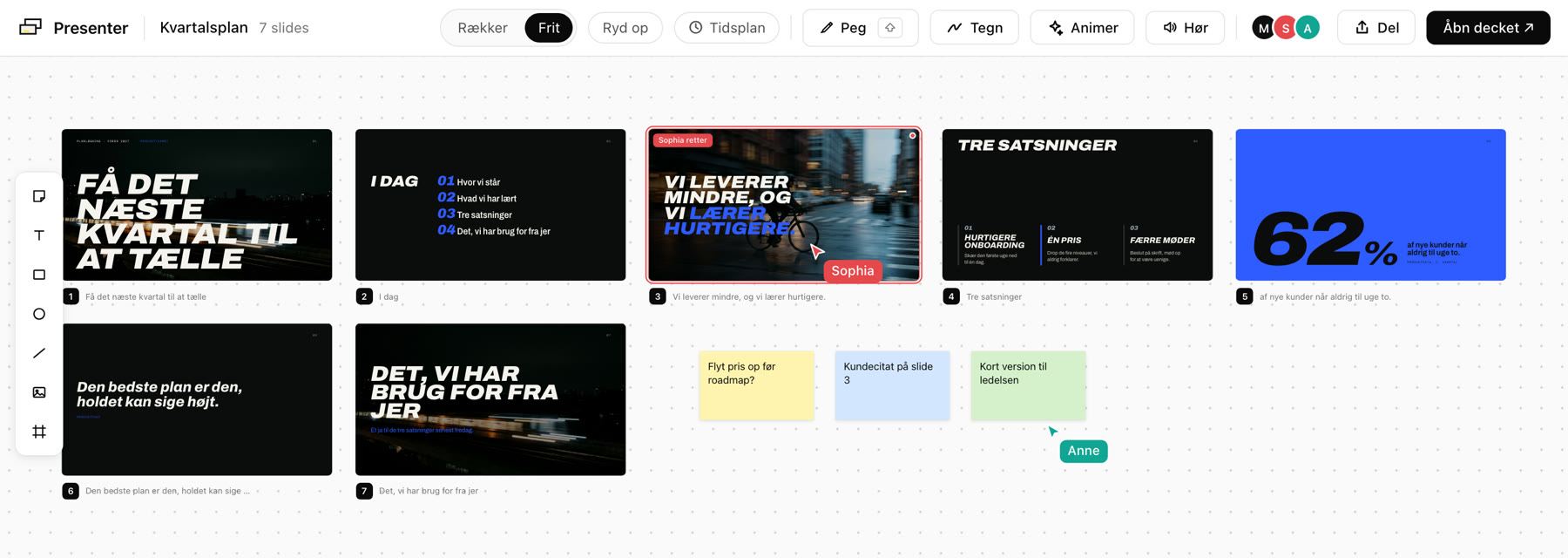
Del, vælg Rette, og send linket. De andre er inde på et øjeblik, også uden appen. I ser hinanden, og alt lander i din fil.
Lærredet fra Miro, slides fra PowerPoint, delelinket fra Google Slides og præsentationen fra Keynote, samlet i én app, hvor din AI skriver med.
Tolv færdige decks. Åbn et, skriv dit emne, og din AI fylder det ud.
Se skabelonerneMac-appen er signeret og notariseret, og appen har ingen analytics. Se hvad der forlader maskinen.
Intet, mens Presenter er i beta. Der kan komme betalte planer senere, og du hører om det, før noget ændrer sig.
Nej. Har du Claude Pro eller Max, så vælg Claude under Vælg din AI, og tryk Log ind med Claude. Så bruger Presenter dit eget abonnement. En API-nøgle er kun et alternativ.
Claude, ChatGPT, GitHub Copilot, Cursor og Gemini. Gemini virker med en gratis nøgle fra Google AI Studio, så du kan starte uden at betale for noget.
Ja. Jeres admin lægger en lille Presenter-agent ind i jeres Copilot, og så kan Copilot skrive slides i et deck, I deler. Pakken og en vejledning til admin ligger på trypresenter.com/copilot.
Ja. Træk jeres PowerPoint- eller PDF-skabelon ind under Design guide, så bruger nye decks jeres farver og opsætning. Skrifter, der er installeret på din computer, kommer med af sig selv.
Ja. Brug den lille upload-knap ved Skriv deck, eller træk filen ind. Du vælger, om filens eget design skal blive, eller om din design guide skal bruges.
Dine decks er almindelige HTML-filer i en mappe på din computer. Kun det, du beder din AI om, går til den AI, du har valgt. Et delelink eller et live-rum går gennem os, og privatlivspolitikken siger hvordan.
Ja. Tryk Del, vælg Rette, og send linket. De andre kommer ind i browseren uden at installere noget, I ser hinanden på lærredet, og alle ændringer lander i din fil.
Ja, i beta. Presenter kører på Mac og Windows, og i browseren med npx praesenter.
 Miro
 PowerPoint
 Google Slides
 Keynote